Wymagania systemowe
Przed rozpoczęciem instalacji upewnij się, że Twój komputer spełnia minimalne wymagania:
System operacyjny: Windows 10 lub nowszy
Pamięć RAM: 4 GB lub więcej
Miejsce na dysku: 300 MB wolnego miejsca
Połączenie internetowe: wymagane do aktywacji licencji
Krok 1: Pobieranie pliku instalacyjnego
Przejdź na stronę pobierania Timer Pro i kliknij przycisk "Pobierz dla Windows".
Plik instalacyjny zostanie zapisany w folderze Pobrane.
Krok 2: Uruchomienie instalatora
Znajdź pobrany plik TimerPRO_Setup_1.3.1.exe i kliknij go dwukrotnie.
Jeśli system wyświetli ostrzeżenie bezpieczeństwa, kliknij "Uruchom mimo to".
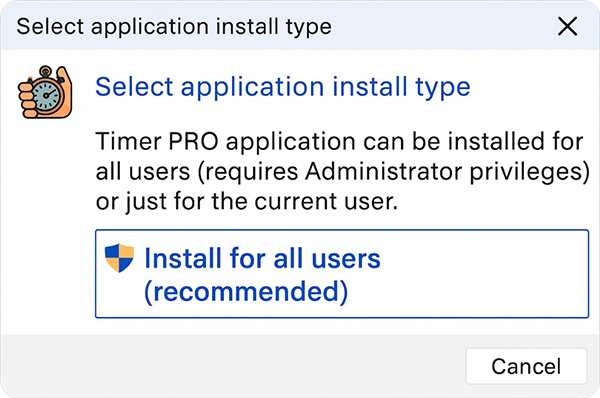
Krok 3: Proces instalacji
-
Wybierz język instalacji (Polski lub English)
-
Zaakceptuj warunki licencji
-
Wybierz folder instalacji (zalecany domyślny)
-
Kliknij "Zainstaluj" i poczekaj na zakończenie
Krok 4: Pierwsze uruchomienie
Po zakończeniu instalacji:
-
Uruchom Timer Pro z menu Start lub ikony na pulpicie
-
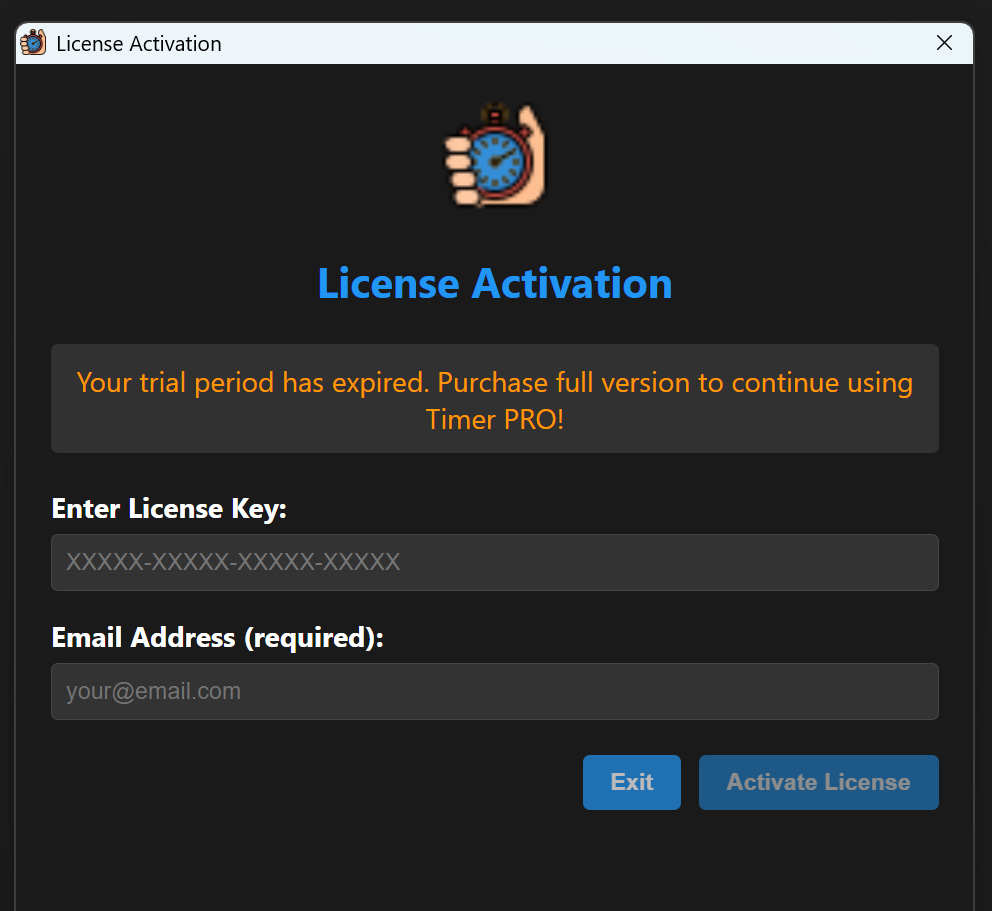
Wprowadź swój klucz licencyjny (jeśli posiadasz)
-
Skonfiguruj podstawowe ustawienia wyświetlania
Rozwiązywanie problemów
Jeśli napotkasz problemy podczas instalacji:
-
Błąd uprawnień: Uruchom instalator jako administrator
-
Antywirus blokuje: Dodaj Timer Pro do wyjątków
-
Brak miejsca: Zwolnij miejsce na dysku systemowym
Potrzebujesz pomocy? Skontaktuj się z nami: staszek@as-media.com.pl