Jak skonfigurować Timer Pro do pracy z wieloma monitorami
Timer Pro oferuje zaawansowane wsparcie dla wielu ekranów, umożliwiając wyświetlanie timera na dodatkowym monitorze lub projektorze podczas kontrolowania go z głównego komputera.
Wymagania wstępne
- Dodatkowy monitor lub projektor podłączony do komputera
- Skonfigurowany system z rozszerzonymi ekranami (nie dublowaniem)
- Timer Pro w wersji 1.2.0 lub nowszej
- Sterowniki karty graficznej zainstalowane i aktualne
Krok 1: Podłączenie i konfiguracja sprzętu
Podłączenie monitora/projektora
- Podłącz dodatkowy monitor lub projektor kablem HDMI, VGA, lub DisplayPort
- Uruchom projektor i ustaw właściwe źródło sygnału
- Poczekaj aż system Windows/macOS wykryje urządzenie
Konfiguracja w Windows
- Kliknij prawym przyciskiem na pulpit i wybierz "Ustawienia wyświetlacza"
- Kliknij "Wykryj" jeśli monitor nie jest widoczny
- Wybierz "Rozszerz te ekrany" (nie "Duplikuj")
- Ustaw rozdzielczość i orientację ekranów
- Kliknij "Zastosuj"
Krok 2: Konfiguracja Timer Pro
Ustawienia wyświetlania
- Uruchom Timer Pro
- Przejdź do zakładki "Ustawienia" (F2)
- Znajdź sekcję "Wyświetlanie"
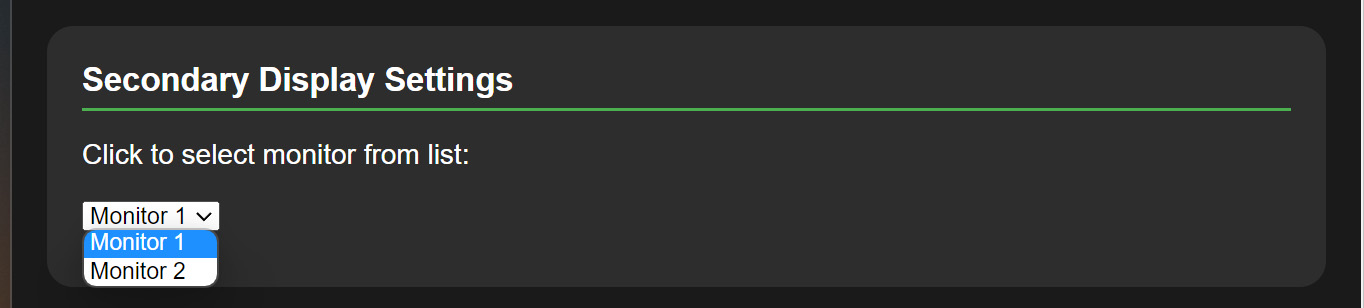
- Z listy rozwijanej "Monitor" wybierz docelowy ekran
- Kliknij "Open Secondary Display"
Rozwiązywanie problemów
Monitor nie jest wykrywany
- Sprawdź połączenia: Upewnij się, że kable są dobrze podłączone
- Restart systemu: Uruchom ponownie komputer z podłączonym monitorem
- Sterowniki: Zaktualizuj sterowniki karty graficznej
Wsparcie techniczne
W przypadku problemów z konfiguracją wielu ekranów:
- Email: staszek@as-media.com.pl
- Dołącz informacje: Model karty graficznej, system operacyjny, rodzaj monitora